

AHCIモードにしてみた ― 2009年10月31日 23時18分43秒
AHCIモードって何?
ハードのことなんて新しいPCを買うときくらいにしか調べないから、AHCIモードのことを知らなかった。
( ̄ω ̄)
どうもSATA2のHDDを使うならAHCIモードにしたほうが読み書き性能が上がるぽっい。
PCとHDDがAHCIモードに対応してるんだったら、AHCIモードにしたほうがいいじゃん。
つーことでHDDの接続をAHCIモードにすることにした。
Windows 7をインストールすときにBIOSでAHCIに設定しておけば、自動でAHCIのドライバが入るらしいのだが、そんなことは知らなかったんで標準のATAドライバが入っていた。
OSを入れた後でもAHCIモードにはできるらしいので、その方法でモードを変えてみた。
まず、レジストリを編集する。
HKEY_LOCAL_MACHINE\SYSTEM\CurrentControlSet\Services\msahci
にある
Startキーの値を0にする。
PCを再起動して、BIOSの設定モードに入る。
モードをAHCIにして起動する。

デバイスマネージャで、IDE/ATA/ATAPIコントローラーのツリーを開くと、標準のAHCIドライバが設定されている。

次にMSIのサイトにあるIntel製のドライバをインストールする。
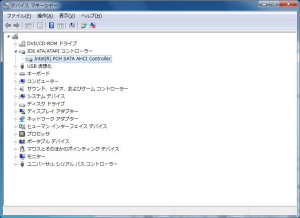
デバイスマネージャで見てみるとIntelのAHCIドライバが設定されている。
AHCIにする前と後で、Windowsエクスペリエンスでどう変わるのか調べてみた。
 ハードディスクのスコアは、AHCIに変更する前も後も5.9で変わらなかった。
( ̄д ̄)エー
ハードのことなんて新しいPCを買うときくらいにしか調べないから、AHCIモードのことを知らなかった。
( ̄ω ̄)
どうもSATA2のHDDを使うならAHCIモードにしたほうが読み書き性能が上がるぽっい。
PCとHDDがAHCIモードに対応してるんだったら、AHCIモードにしたほうがいいじゃん。
つーことでHDDの接続をAHCIモードにすることにした。
Windows 7をインストールすときにBIOSでAHCIに設定しておけば、自動でAHCIのドライバが入るらしいのだが、そんなことは知らなかったんで標準のATAドライバが入っていた。
OSを入れた後でもAHCIモードにはできるらしいので、その方法でモードを変えてみた。
まず、レジストリを編集する。
HKEY_LOCAL_MACHINE\SYSTEM\CurrentControlSet\Services\msahci
にある
Startキーの値を0にする。
PCを再起動して、BIOSの設定モードに入る。
モードをAHCIにして起動する。

デバイスマネージャで、IDE/ATA/ATAPIコントローラーのツリーを開くと、標準のAHCIドライバが設定されている。

次にMSIのサイトにあるIntel製のドライバをインストールする。
デバイスマネージャで見てみるとIntelのAHCIドライバが設定されている。

AHCIにする前と後で、Windowsエクスペリエンスでどう変わるのか調べてみた。

( ̄д ̄)エー
コメント
トラックバック
このエントリのトラックバックURL: http://lightbreeze.asablo.jp/blog/2009/10/31/4667120/tb
※なお、送られたトラックバックはブログの管理者が確認するまで公開されません。

コメントをどうぞ
※メールアドレスとURLの入力は必須ではありません。 入力されたメールアドレスは記事に反映されず、ブログの管理者のみが参照できます。
※投稿には管理者が設定した質問に答える必要があります。